您现在的位置是:DeepL翻译官网 > 焦点
win 7系统自带的截图工具在哪里?怎么用?
DeepL翻译官网2025-12-23 15:32:21【焦点】5人已围观
简介win 7系统自带的截图工具在哪里?怎么用?我要评论 2017/10/23 23:00:13 来源:绿色资源
win 7系统自带的统自截图工具在哪里?怎么用?
平时您都是用什么方式来截图的呢?QQ还是按printscreensysrq键?今天要教给大家另外一种截图方法,无需第三方软件是截图win 7系统自带的截图工具
在哪里找到Win7的截图工具
启动"截图工具"也很简单,单击"开始"菜单,工具打开"所有程序""附件""截图工具",统自即可打开截图工具。截图
当然,工具如果你更善于使用命令输入的统自方式,可以通过"运行"中输入命令:SnippingTool,截图即可启动截图工具。工具
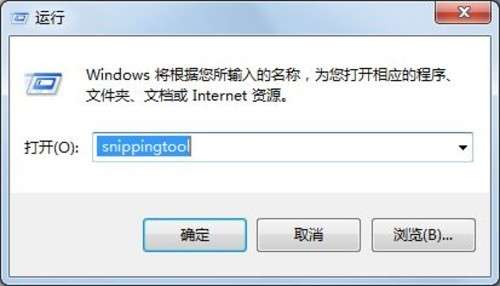
▲运行SnippingTool
如果你会经常使用,不妨在桌面上建立一个截图工具的截图快捷方式,这样更便于操作。工具
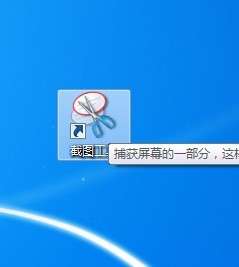
▲截图工具快捷方式
Win7截图工具怎么用
启动"截图工具"后,就会自动的截图进入到截图的状态,这会我们就可以进行截图了,工具使用截图工具的过程也很简单--直接拖拽!按住左键,拖动鼠标,随心所欲地绘制自己向往的图形,然后松开鼠标,任意形状的截图就完成了。
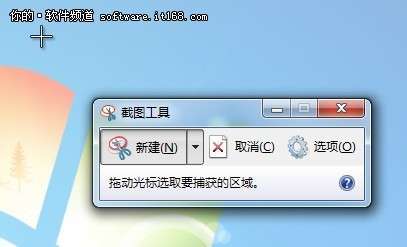
▲一键就能方便截图
根据不同形状截图的步骤是,单击"新建"按钮旁边的箭头,从列表中选择"任意格式截图"、"矩形截图"、"窗口截图"或"全屏幕截图",然后选择要捕获的屏幕区域。
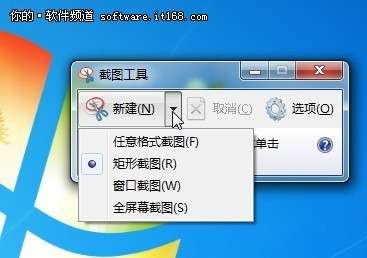
▲不同形状截图
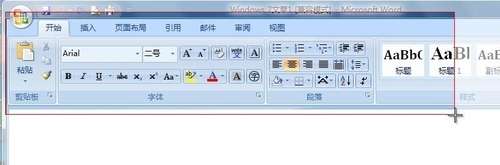
▲将需要截图的地方进行选中
截图成功后,系统会自动打开"截图工具",可以将截图保存为HTML、PNG、GIF或JPEG文件。
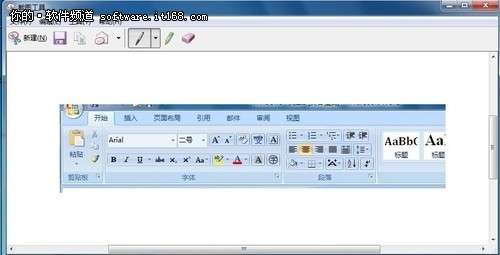
▲保存为HTML、PNG、GIF或JPEG文件
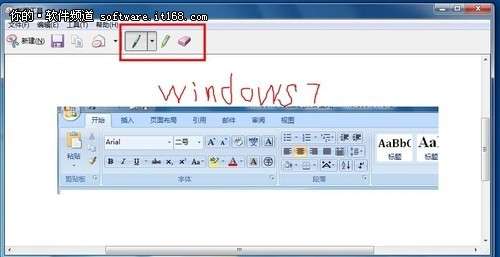
▲添加注释
我们还可以在图片上添加注释,用各种颜色的笔,选取后直接在图片上书写即可,并且可以使用橡皮进行涂改,十分便捷。
不需要更多的篇章,Win7系统里的截图工具就是这么简单!顺便再说几句,如果你购买的新电脑预装的是win7家庭普通版,赶快在3月31日前到京东商城、新蛋、易迅或在宏图三胞、顺电、美承、万德城位于北京、上海、深圳、南京等4个城市指定店面购买Windows 7家庭高级版升级密钥产品包并将系统升级为家庭高级版,更多的效果和功能,相信你会喜欢!
关键词:截图工具
阅读本文后您有什么感想? 已有 人给出评价!
- 10


- 0

- 0

- 1

- 1

- 0

很赞哦!(9)
下一篇: 物流部年终总结个人(5篇素材参考)
相关文章
- 《怪物猎人:世界》冰原DLC预告视频公布 冬季上线
- 【恢复宝佳能MOV AND MP4视频恢复软件】恢复宝佳能MOV AND MP4视频恢复软件 1.0
- 【迷你兔数据恢复软件下载】迷你兔数据恢复软件 14.0
- 【DiskPatch】DOS下磁盘数据恢复软件 4.0.100 正式版
- 总投资3亿元 上海韩科现代化产业项目在松江破土动工
- 【万兴苹果恢复专家】万兴苹果恢复专家 3.0.1
- 【SysReturn下载】SysReturn 2.10.19 Build 353550st0729
- 【WonderShare Dr.Fone Backup】WonderShare Dr.Fone Backup 9.6.0
- 80万“众鑫神气”创造神奇!王德全成首位进军200万“育马者杯”决赛的马主
- 【SysReturn下载】SysReturn 2.10.19 Build 353550st0729
热门文章
站长推荐

2025年世界游戏设计专业大学排名

【mdf误删除碎片提取工具下载】mdf误删除碎片提取工具 1.0 正式版

【Magic Word Recovery】Word 文档恢复工具 1.0 正式版

【比特索尼MTS视频恢复软件免费版】比特索尼MTS视频恢复软件免费版 6.3.2

马主王德全梅开二度!“众鑫追星”登顶德比杯首场预赛!携手“晴朗”晋级决赛

【DiskInternals Raid Recovery下载】DiskInternals Raid Recovery 4.0

【西部数据备份软件(WD SmartWare)下载】西部数据备份软件 2.4.4.5 官方版

【EasyRecovery12Mac版】EasyRecovery12 For Mac 12.0